"분명 사양은 되는데 왜 나만 렉이 걸릴까?" 같은 그래픽카드, 같은 게임인데 누구는 144프레임이 뜨고 누구는 50프레임에서 버벅입니다. 대부분은 하드웨어가 아니라 세팅 순서가 문제입니다. 이 글에는 부품 교체 없이, 돈 한 푼 안 쓰고, 30분 안에 프레임을 끌어올리는 방법만 모았습니다. 데스크톱·노트북 모두 그대로 따라 하시면 됩니다.
▲ 그래픽카드를 바꾸지 않아도 체감 프레임은 충분히 올릴 수 있습니다.
1. 내 프레임이 낮은 원인 3분 진단
2. 드라이버 · 윈도우 기본 세팅 (시간 대비 효과 1위)
3. 프레임 잡아먹는 그래픽 옵션 순위표
4. 업스케일링 · 프레임 생성 제대로 쓰는 법
5. 장르별 추천 세팅과 흔한 실수 체크리스트
6. 다가오는 기대 신작과 사양 준비
1. 진단부터 — CPU 문제인가, GPU 문제인가
원인을 모르는 상태에서 옵션만 만지면 시간만 낭비합니다. 게임을 켠 뒤 성능 모니터링 오버레이(그래픽 드라이버 자체 오버레이나 무료 모니터링 툴)를 띄우고 딱 세 가지만 확인하세요.
- GPU 사용률 95~100% → 정상적인 GPU 병목입니다. 그래픽 옵션·해상도·업스케일링으로 해결됩니다.
- GPU는 60~70%인데 프레임이 낮다 → CPU 병목이거나 프레임 제한, 램·저장장치 문제입니다. 이 경우 그래픽 옵션을 최하로 내려도 프레임이 거의 안 오릅니다.
- 처음엔 잘 되다가 몇 분 뒤 뚝 떨어진다 → 발열로 인한 스로틀링입니다. GPU 80도 중후반, CPU 90도 이상이면 청소와 쿨링이 먼저입니다.
2. 순서가 전부입니다 — 3단계 최적화 루틴
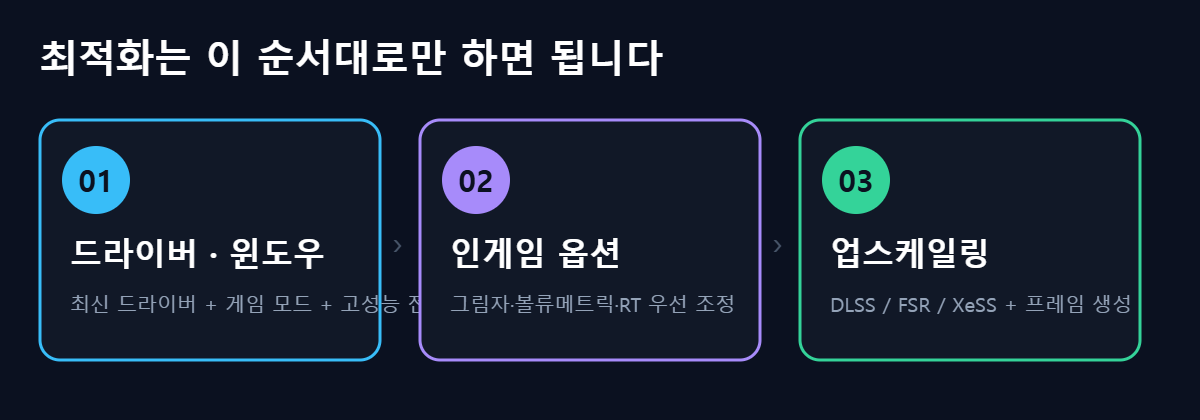
▲ 이 순서만 지켜도 헛수고가 없습니다.
STEP 1. 드라이버와 윈도우 (10분, 가성비 최고)
- 그래픽 드라이버 최신화 — 신작은 출시 직후 드라이버 최적화만으로 두 자릿수 프레임이 오르는 경우가 흔합니다. 오래 방치했다면 클린 설치로 진행하세요.
- 모니터 주사율 확인 — 144Hz 모니터를 사놓고 60Hz로 쓰는 분이 정말 많습니다. 디스플레이 설정에서 최대 주사율로 바꾸세요. 이것 하나로 체감이 완전히 달라집니다.
- 윈도우 게임 모드 ON, 하드웨어 가속 GPU 일정 ON, 전원 옵션 고성능.
- 백그라운드 정리 — 브라우저 탭 수십 개, 런처 서너 개, 녹화 프로그램은 램과 CPU를 그대로 먹습니다. 램 16GB 이하라면 영향이 특히 큽니다.
- 게임은 SSD에 — 평균 프레임보다 텍스처 로딩 끊김(스터터링)이 극적으로 줄어듭니다.
STEP 2. 인게임 옵션 — 이 순서대로만 손대세요
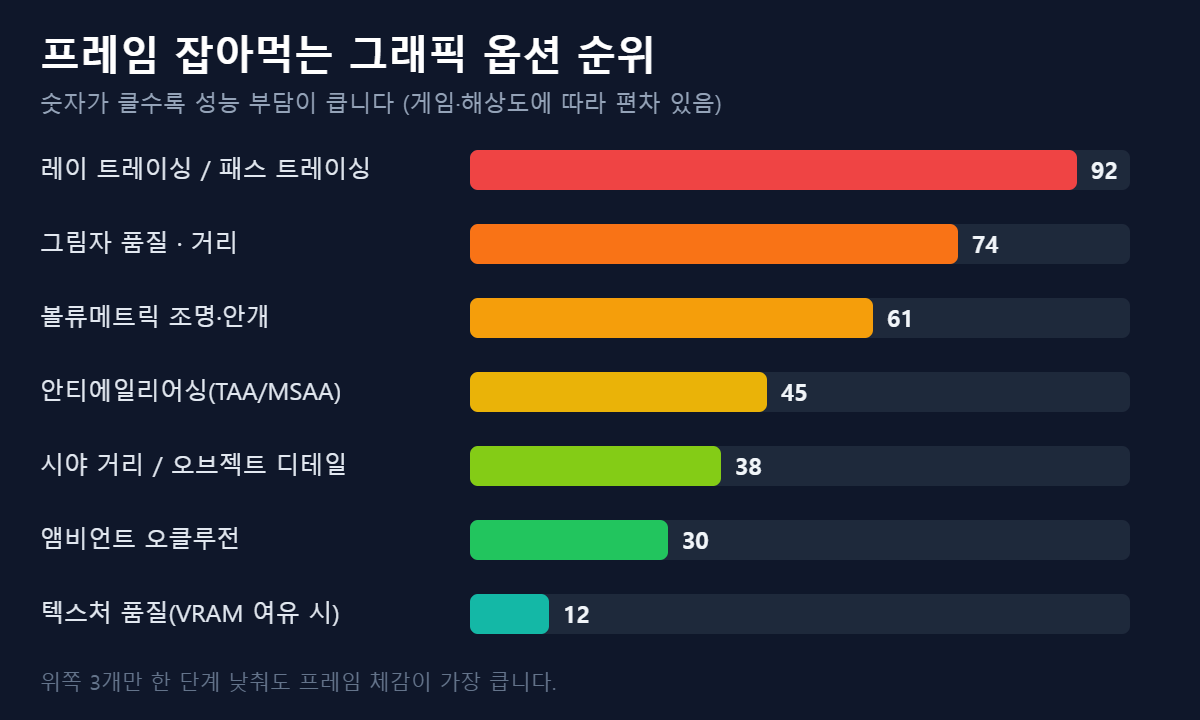
▲ 위쪽 옵션부터 낮추는 것이 가장 효율적입니다.
| 옵션 | 화질 체감 | 성능 부담 | 권장 설정 |
|---|---|---|---|
| 레이 트레이싱 | 큼 | 매우 큼 | 프레임 부족하면 OFF |
| 그림자 품질·거리 | 보통 | 큼 | 중간 |
| 볼류메트릭 조명·안개 | 작음 | 큼 | 낮음 |
| 안티에일리어싱 | 큼 | 보통 | TAA 또는 업스케일러 내장 |
| 시야 거리·오브젝트 디테일 | 보통 | 보통 (CPU) | 오픈월드는 중간 |
| 텍스처 품질 | 매우 큼 | 작음* | VRAM 여유되면 최고 |
| 모션 블러 | 취향 | 작음 | 경쟁 게임은 OFF |
* 텍스처는 VRAM이 부족할 때만 문제가 됩니다. VRAM이 꽉 차면 프레임이 아니라 순간 멈춤으로 나타나니, 스터터링이 심하다면 텍스처를 한 단계 낮춰보세요.
STEP 3. 업스케일링과 프레임 생성
요즘 최적화의 핵심입니다. DLSS·FSR·XeSS는 낮은 해상도로 렌더링한 뒤 AI로 복원하는 방식이라, 화질 손실을 최소화하면서 프레임을 크게 올려줍니다. 최근에는 노트북에서 프레임 확보와 함께 발열·소음까지 줄여주는 방향으로 발전하고 있습니다.
- 1080p — 품질(Quality) 이상 권장. 성능 모드는 화질 손실이 눈에 띕니다.
- 1440p — 품질에서 균형 사이가 무난합니다.
- 4K — 성능 모드도 충분히 쓸 만하고, 이득이 가장 큽니다.
- 프레임 생성은 기본 프레임이 60 이상일 때 켜세요. 30~40프레임에서 켜면 숫자만 오르고 조작감은 오히려 늘어집니다.
- 저지연 모드는 켜두는 편이 좋습니다. 프레임은 그대로인데 입력 반응이 개선됩니다.
3. 장르별 추천 세팅
| 장르 | 우선순위 | 핵심 팁 |
|---|---|---|
| FPS·경쟁전 | 프레임 > 화질 | 그림자 낮음, 모션블러 OFF, 저지연 ON, 프레임 생성은 비권장 |
| 오픈월드·싱글 | 화질 > 프레임 | 60프레임 고정을 목표로, 업스케일링 품질 + 프레임 생성 활용 |
| MMO·전략 | CPU 최적화 | 군중·유닛 표시 수와 시야 거리 조절, 이펙트 표시 제한 |
4. 흔한 실수 체크리스트
☐ 노트북을 충전기 없이 배터리로 돌린다 (성능이 절반 이하로 떨어집니다)
☐ 램을 XMP·EXPO 미적용 기본 클럭으로 쓰고 있다
☐ 저장장치 여유 공간이 10% 미만이다
☐ 화면 모드가 창모드다 (전체화면이 보통 유리합니다)
☐ 3년 이상 내부 청소를 한 적이 없다
☐ 온도를 한 번도 확인해본 적이 없다
5. 지금 세팅을 잡아두면 좋은 이유
앞으로 나올 기대작들은 대체로 요구 사양이 계속 올라가는 추세입니다. 최적화 루틴을 미리 익혀두면 출시 첫날부터 쾌적하게 즐길 수 있습니다.
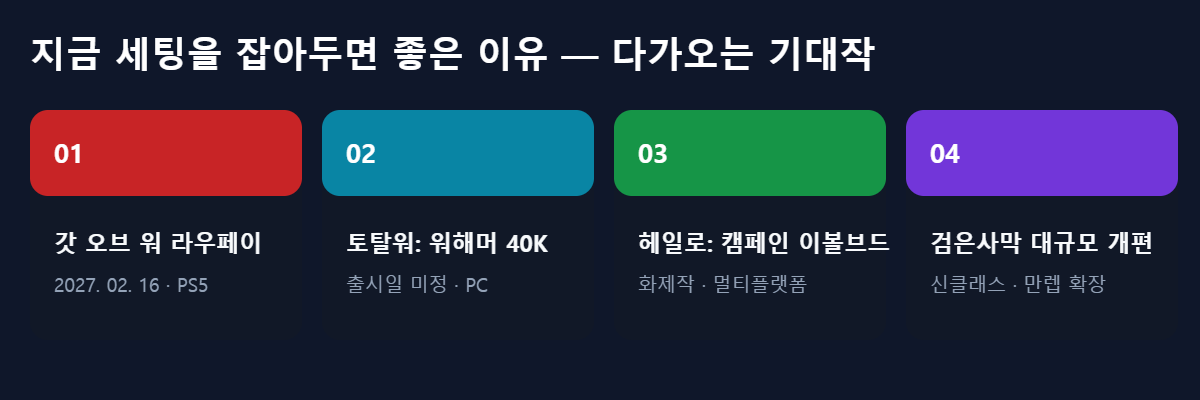
▲ 출시 일정은 개발사 발표에 따라 변경될 수 있습니다.
- 갓 오브 워 라우페이 — 2027년 2월 16일 PS5 출시가 발표됐습니다. 이번에는 크레토스의 아내 페이가 주인공입니다.
- 토탈워: 워해머 40K — 대규모 전략 장르는 GPU보다 CPU와 램이 더 중요합니다.
- 헤일로: 캠페인 이볼브드 — 리마스터 계열은 업스케일링 효율이 특히 좋습니다.
- 검은사막 — 신규 클래스와 만렙 확장 등 대규모 개편이 예고됐습니다. MMO는 인원이 몰리는 구간을 기준으로 세팅을 잡아야 합니다.
자주 묻는 질문
Q. 옵션을 최하로 내렸는데도 프레임이 안 오릅니다.
CPU 병목이거나 발열 스로틀링입니다. 옵션이 아니라 GPU 사용률과 온도를 먼저 확인하세요.
Q. 해상도를 낮추는 게 나을까요, 업스케일링이 나을까요?
업스케일링이 대체로 유리합니다. 같은 성능 이득에서 화질 손실이 훨씬 적습니다.
Q. 프레임 제한을 걸면 손해인가요?
아닙니다. 주사율보다 살짝 낮게(예: 144Hz에 141) 제한하면 발열·소음·입력 지연이 함께 줄어 체감이 더 좋아집니다.
Q. 오버클럭은 필수인가요?
아닙니다. 램 프로파일 적용 정도면 충분하고, 그 이상은 위험 대비 이득이 크지 않습니다.
마무리
정리하면 드라이버·윈도우 → 인게임 옵션(위쪽 3개 우선) → 업스케일링 순서입니다. 이것만 지켜도 대부분은 부품 교체 없이 충분히 쾌적해집니다. 딱 30분만 투자해보세요.
여러분은 어떤 게임에서 프레임 때문에 고생하고 계신가요? 사양과 게임 이름을 댓글로 남겨주시면 맞춤 세팅을 함께 찾아드리겠습니다. 도움이 되셨다면 공감과 구독도 부탁드립니다!
'공략팁' 카테고리의 다른 글
| 여름철 게이밍 PC 발열 잡는 방법 총정리 (온도 확인·게임 중 꺼짐·노트북 쿨링) (0) | 2026.07.30 |
|---|---|
| 게임 세이브 파일 백업하는 방법 (경로 찾기·클라우드 동기화·PC 교체 시 이전) (0) | 2026.07.26 |
| 스팀 환불 방법과 조건 총정리 (14일·2시간 기준·거절 사례까지) (0) | 2026.07.26 |
| PC에 게임패드 연결하는 방법 총정리 (유선·블루투스·인식 안 될 때 해결법) (0) | 2026.07.26 |
| 게임 실력 빠르게 늘리는 방법 7가지 (에임·반응속도·연습 루틴 총정리) (0) | 2026.07.26 |